Kampaň: Zľavový kupón
V tomto návode vám predstavíme akým spôsobom je možné vytvárať a používať zľavové kupóny v aplikácii iKelp POS Mobile.
Okrem priameho zadávania zliav je možné v aplikácii využívať aj zľavové kupóny. Tie sú vhodné napríklad pre spoluprácu so zľavovými portálmi (napr. ZľavaDňa, Zľavomat a pod.).
Ich výhodou je, že obsluha nemôže udeľovať zľavy svojvoľne, ale iba prostredníctvom vopred definovaných kupónov.
Kupóny môžete zároveň použiť ako marketingový nástroj – napríklad ich rozdávať pri prezentáciách (napr. „zľava 5 € pri nákupe nad 30 €“).
Použitie kupónov je evidované – je možné zistiť, kto, kedy a koľko kupónov použil. Majiteľ má tak prehľad a kontrolu nad poskytovanými zľavami.
V aplikácii sa vytvára tzv. kampaň, ku ktorej sú následne generované jednotlivé kupóny.
Každá kampaň má:
- definovanú dobu platnosti (od – do),
- nastavený spôsob generovania unikátnych kódov pre kupóny.
Vytvorenie novej Kampane - Zľavový kupón
- Novú kampaň pre generovanie zľavových kupónov je možné založiť kliknutím v Menu aplikácie na možnosť Kontakty.
- Na navigačnom panely aplikácie kliknite na ikonu Kampane.
- Zobrazí sa zoznam už vytvorených platných kampaní. Kliknite na tlačidlo Nová.
- Vyberte zo zobrazenej ponuky možnosť Zľavový kupón.
Kampaň - Zľavový kupón, popis formulára
Po vytvorení novej kampane zľavových kupónov sa zobrazí formulár pre jej ďalšie nastavenia. Povinný údaje pre vytváranie je názov. V prípade potreby, ak majú byť kupóny platné len určitý čas, je možné zadať dátum platnosti. (Vhodné nastaviť, ak majú byť kupóny využité len v určitom čase, napr. do konca mesiaca a pod.) Kliknutím na možnosť Viac polí, sa zobrazí rozšírená ponuka nastavení danej kampane zľavových kupónov.
Formulár pre definovanie pravidiel kampane - Zľavých kupónov
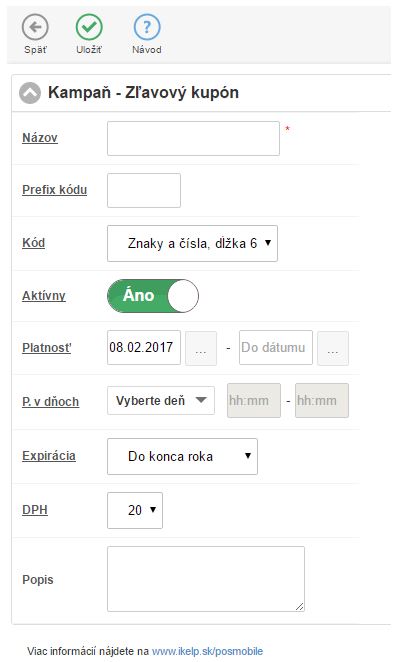
- Názov - názov kampane, pod ktorým budú následne vytvárané jednotlivé zľavové kupóny.
- Prefix kódu - kódy kupónov budú začínať zvoleným prefixom.
- Kód - ak kód kupónu generuje aplikácia, v akom formáte a s akým počtom znakov sa má kód vygenerovať.
- Aktívny - definuje, či kampaň je aktívna a vygenerované kupóny je možné použiť.
- Platnosť - definuje, od kedy do kedy je možné kupóny kampane používať. V prípade, že dátum do nie je nastavený, platnosť je neobmedzená.
- P. v dňoch - platnosť kupónu v dňoch. V aplikácii je možné nadefinovať, v ktorom dni, resp. dňoch a ktorom čase bude možné kupón použiť.
- Expirácia - expirácia vytvorených poukážok. Aj keď sa platnosť kampane skončila a nie je možné v nej vytvárať nové kupóny, nastavenie definuje do kedy je možné vytvorené kupóny použiť. Toto nastavenie sa automaticky aplikuje aj na vytvárané kupóny v kampani.
- DPH - DPH na kartu, zadávané v %.
- Uplatnenie - kde je možné kupón / poukážku uplatniť. Je možné definovať, že kupón bude možné použiť len pri objednávke v reštaurácii, alebo len na donášku.
- Použitie - definuje, kto môže kupón / poukážku pridať do objednávky.
- Naväzovať zľavu - položku so zľavou naväzovať na položku ktorú zľavňuje.
- Rozdeliť podľa hodnoty - rozdeliť podľa hodnoty na jednotlivé položky. (Pri niektorých typoch zľavových kupónov sa môže stať, že kupón resp. zľava sa pridá za poslednú položku. Niektoré zariadenia napr. FiskalPro však nedovolujú tlač dokladu, pokiaľ zľava je vyššia ako hodnota predchádzajúcej položky. Z toho dôvodu odporúčame ponechať toto nastavenie aktívne.)
- Popis - upresňujúci popis vytvoreného kupónu.
- Odosielať - odosielanie informácií o kupónoch zákazníkom, na email alebo ako notifikáciu v prehliadači alebo v mobile.
- Obrázok - obrázok kampane. Používa sa na zobrazenie kampane, napr. v emailoch alebo na stránke.
- Použiť len na vybrané tovary, kategórie - po aktivovaní sa zobrazí možnosť vybrať karty, kategórie na ktoré bude možné použiť zľavu.
Generovanie zľavových kupónov pre kampaň
Automatické generovanie kupónov na základe pravidiel kampane
V aplikácii iKelp POS Mobile je možné definovať rôzne pravidlá, na základe ktorých sa kupóny automaticky generujú a priraďujú zákazníkom.
Pravidlá pre vygenerovanie kupónu
Pri vytváraní nového pravidla si môžete vybrať z nasledujúcich možností:
Možnosti generovania
Tento formulár slúži na nastavenie pravidla, pri ktorom sa kupón automaticky vygeneruje zákazníkovi po splnení podmienky hodnoty objednávky.
- Názov - Slúži na pomenovanie pravidla.
- odporúča sa použiť výstižný názov (napr. „Zľava nad 30 €“)
- zobrazí sa v zozname pravidiel
- Od hodnoty objednávky - Definuje minimálnu hodnotu objednávky, od ktorej sa kupón vytvorí.
- napr. 5 € = kupón sa vygeneruje pri objednávke nad 5 €
- hodnota objednávky je kontrolovaná podľa nastavenia (napr. s DPH)
- Len kontakty - Obmedzenie pravidla iba na vybraných zákazníkov.
- Overený – iba overení zákazníci.
- VIP / Klub / Gold / Silver / Bronze – podľa zaradenia vo vernostnom programe.
- Ak nie je nič vybrané, pravidlo platí pre všetkých zákazníkov.
- Hodnota kupónu - určuje výšku zľavy.
- pri € → zadáva sa konkrétna suma
- pri % → zadáva sa percento
- pole sa mení podľa zvoleného typu odmeny
- Počet použití - Koľkokrát je možné kupón použiť.
- napr. 1 = kupón je jednorazový
- možnosť Neobmedzené = kupón je možné použiť viackrát
- Min. hodnota dokladu - definuje minimálnu hodnotu dokladu, pri ktorej je možné kupón uplatniť.
- napr. kupón 10 € je možné použiť až pri nákupe nad 30 €
- pomáha zabrániť zneužitiu kupónov
 Tip
Tip
Odporúča sa kombinovať:
- minimálnu hodnotu objednávky (kedy kupón vznikne)
- minimálnu hodnotu dokladu (kedy sa dá použiť)
Tým sa zabezpečí, že kupóny podporujú vyššie tržby a nie sú zneužívané na malé nákupy.
Ručné generovanie kupónov
Manuálne generovanie kupónov je vhodné najmä v týchto prípadoch:
Situácií, kedy môže byť potrebné manuálne generovaniu kupónov môže byť samozrejme viac, preto systém umožňuje aj tento spôsob tvorby kupónov.
Ak bola založená kampaň a vyplnené všetky potrebné nastavenia, je možné prejsť k samotnému generovaniu Zľavových kupónov danej kampane. Tieto je teda možné nadefinovať v určitom, prípadne neobmedzenom množstve. Rovnako tak viete definovať aj ďalšie nastavenia pre jednotlivé kupóny.
- V menu aplikácie kliknite na možnosť Kontakty.
- Na nástrojovej lište vyberte možnosť Kupóny.
- Zo zoznamu vyberte kampaň, pre ktorú chcete kupón vygenerovať.
- V zozname sa zobrazujú kupóny podľa stavu (voľné, priradené, odovzdané, použité alebo zrušené).
- Kliknite na tlačidlo Nový na navigačnej lište.
- Vyplňte požadované údaje pre kupón.
- Kliknite na tlačidlo Uložiť pre potvrdenie.
Zľavový kupón, popis formulára
Nový kupón
Po kliknutí na tlačidlo Nový pre vytvorenie nového kupónu, sa zobrazí formulár s príslušnými nastaveniami. Aby bolo jasné, pre ktorú kampaň je kupón generovaný, názov kampane sa zobrazuje v záhlaví formulára.
Formulár pre nadefinovanie pravidiel kupónu kampane
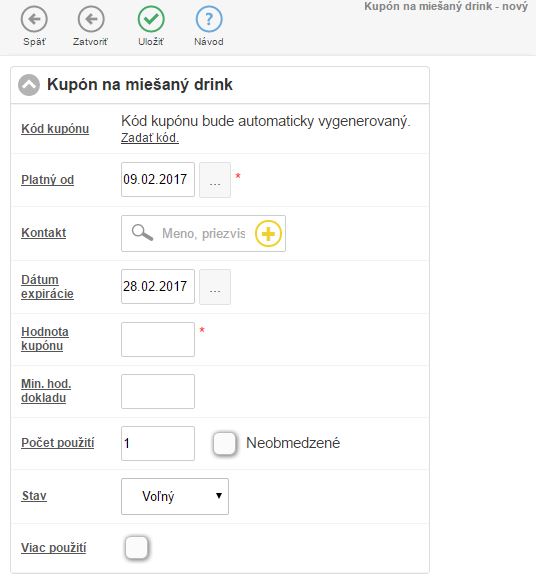
- Kód kupónu - podľa tohto kódu sa kupón pridáva do objednávky. Ak nie je špeciálne nastavené inak, kód sa generuje automaticky.
- Zadať kód - ak chcete použiť vlastný kód pre kupón, alebo chcete presne vedieť, aký aplikácia vygneruje, kliknite na tlačidlo. Kód je následne možné zadať vlastný, alebo kliknutím na príslušnú ikonu aplikácia automaticky kód vygeneruje a v prípade potreby je možné ho upraviť, prípadne si vygenerovať nový.
- Platný od - dátum, od kedy je príslušný kupón platný. Dátum sa automaticky prednastaví na základe dátumu platnosti kampane. Je však možné si sem zadať aj iný dátum ak je to potrebné.
- Dátum expirácie - dátum, do kedy je kupón platný a je možné ho pridať do objednávky. Tento dátum sa nastaví automaticky na základe nastavenia v kampani. Je však možné ho individuálne upraviť na kupóne.
- Hodnota kupónu - hodnota kupónu, ktorá sa použije ako zľava do objednávky. Hodnota sa zadáva ako ceľková zľava s DPH, pričom výška DPH je definovaná v nastaveniach kampane.
- Viac polí - zobrazenie rozšírených nastavení kupónu.
- Kontakt - na ktorý je kupón vygenerovaný. Pri predaji je potrebné vybrať kontakt na doklad a až následne je možné kupón použiť.
- Min. hodnota dokladu - požadovaná minimálna hodnota objednávky pre možnosť vloženie kupónu do objednávky. (Aby nedošlo k zneužívaniu kupónov, je možné si nastaviť, že minimálna hodnota dokladu pre uplatnenie kupónu je 10€. Až následne je možné kupón uplatniť. )
- Počet použití - maximálny počet použití kupónu. Ak nie je zadané, počet použití kupónu je neobmedzený. (To znamená, na koľko dokladov - účtov je možné kupón prideliť.)
- Stav - stav kupónu.
- Viac použití - kupón je možné do objednávky vložiť viac krát.
Po vytvorení nového kupónu nezabudnite jeho vytvorenie potvrdiť kliknutím na tlačidlo Uložiť. Následne sa zobrazí formulár s kódom, možnosťou pre úpravu a ponukou pre tlač. Po kliknutí na tlačidlo Tlač na zar. sa zobrazí formulár pre výber zariadení, na ktorých je možné kupón vytlačiť. Následne sa kupón zobrazí v zozname voľných kupónov danej kampane.
Uplatnenie kupónu
Kupón je možné uplatniť priamo pri účtovaní položiek pre zákazníka do objednávky. Obsluha si vie jedným kliknutím zobraziť formulár pre zadanie kódu kupónu a tento sa automaticky aplikuje na daný doklad.
- Otvorte si v Menu aplikácie Predaj, a vytvorte nový doklad na niektorom zo stolov. Naúčtujte položky na základe objednávky zákazníka.
- Kliknite na tlačidlo Pridať kupón na navigačnej lište aplikácie.
- Zobrazí sa formulár pre zadanie kódu kupónu. Zadajte kód z kupónu od zákazníka a kliknite na tlačidlo OK.
- Kupón sa automaticky do dokladu pridá ako položka a hodnota dokladu sa automaticky o hodnotu aplikovaného kupónu zníži.
- Vyúčtujte doklad kliknutím na tlačidlo Medzisúčet.
V tomto postupe sa vychádza z predpokladu, že kupón nie je viazaný na konkrétny kontakt a nie je podmienený minimálnou hodnotou nákupu. Ak máte vygenerovaný kupón, pre ktorého aplikovanie je nutné dodržať tieto podmienky, je potrebné ich splniť pre správne aplikovanie kupónu. V opačnom prípade na to aplikácia upozorní hlásením.

by
Ing. Lukáš Krajčír